Пошаговая инструкция · Android
Как настроить профиль грузовика в NavigateTRK
Профиль сообщает маршрутизатору параметры вашего автомобиля. Заполняйте его для текущего грузовика или автопоезда и проверяйте после смены прицепа или загрузки.
Перед началом
Подготовьте данные о высоте, ширине, полной длине, массе и нагрузке на ось. Не используйте примерные значения другого автомобиля. Выполняйте настройку на стоянке.
Запись с планшета · 28 сек · Русские подписи · без звука
Профиль грузовика: где проверить параметры
Запись NavigateTRK 0.16.170 с планшета: открытие поля высоты, габариты, масса, нагрузка на ось и ADR. Показанные значения не предназначены для копирования; параметры автомобиля в демонстрации не менялись.
Открыть видео в новой вкладке ↗Откройте профиль грузовика
Перейдите на экран «Профиль грузовика». Нажмите название автомобиля, если хотите изменить его: это помогает отличать сохранённые настройки от данных другой машины.
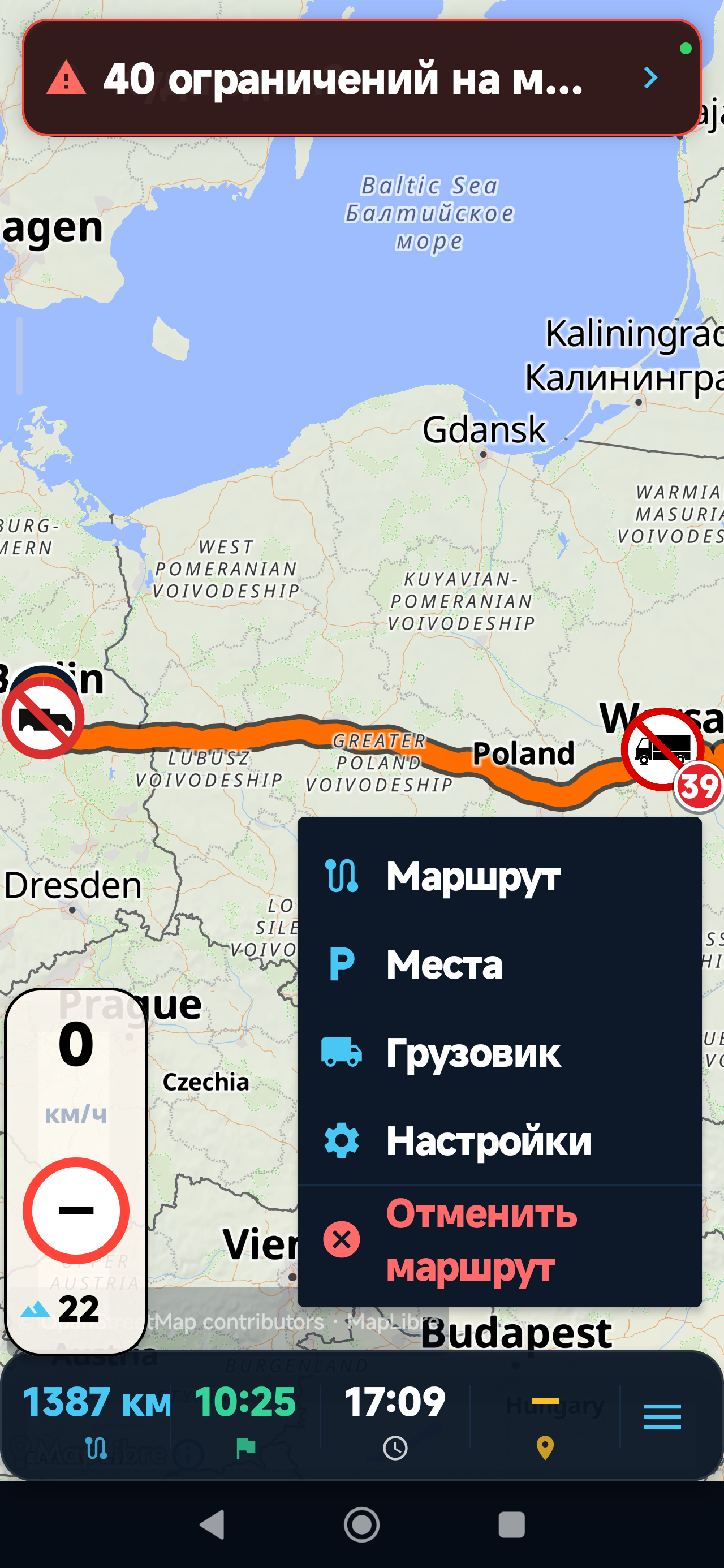
Скриншот приложенияВ меню карты выберите «Грузовик», чтобы перейти к настройке автомобиля. На снимке показано расположение пункта в одной из версий приложения.Увеличить скриншот ↗ Укажите габариты в метрах
Нажмите по очереди «Высота», «Ширина» и «Длина» и введите значения текущего автомобиля или автопоезда. Поля принимают точку или запятую в десятичном числе. Проверяйте единицы: метры, а не сантиметры.
Укажите массу и нагрузку на ось
Заполните поля «Масса» и «Нагрузка на ось» в тоннах. Это разные параметры: нагрузка на ось не равна общей массе. Используйте проверенные данные для текущей загрузки.
Проверьте переключатель ADR
Переключатель «ADR — Опасный груз» должен соответствовать перевозке. Он передаёт маршрутизатору признак опасного груза; сам по себе этот переключатель не описывает все условия и ограничения перевозки.
Сохраните значения
Нажмите «Сохранить профиль» и дождитесь надписи «Сохранено». Если кнопка недоступна, прочитайте сообщение о неверном значении и исправьте поле. Например, нагрузка на ось не может быть больше полной массы.
Постройте маршрут с актуальным профилем
Вернитесь к построению маршрута, укажите назначение и проверьте предложенный путь. После изменения параметров постройте маршрут заново. Перед выездом проверьте подъезд к месту назначения и видимые ограничения.
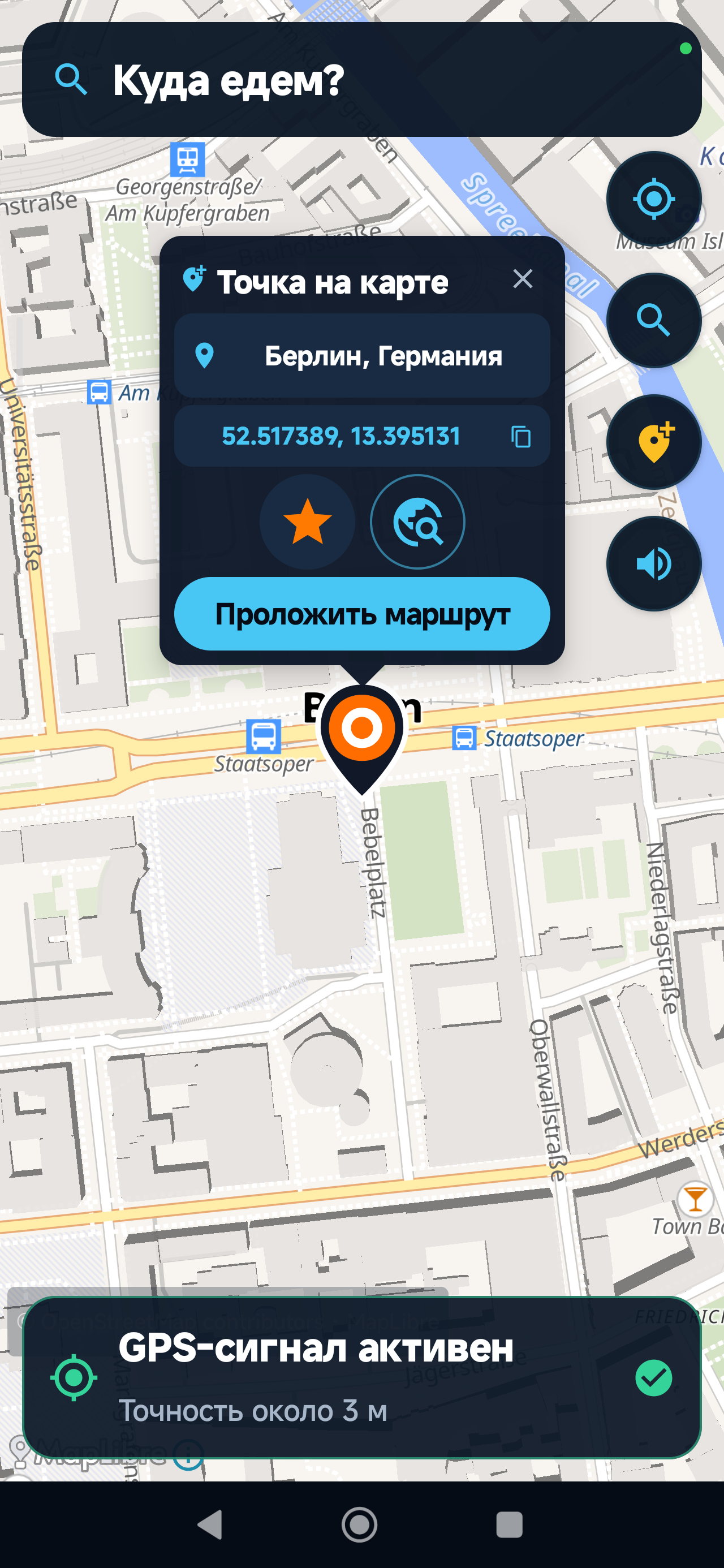
Скриншот приложенияПример выбранного назначения — центр Берлина. Проверьте точку и нажмите «Проложить маршрут». Используйте своё назначение и свои параметры грузовика.Увеличить скриншот ↗
Проверьте результат
Перед поездкой на экране должны быть ваши актуальные параметры и подтверждение сохранения.
Частые вопросы
Почему нельзя сохранить профиль?
На экране есть проверка числовых значений и допустимых диапазонов. Уберите лишние символы, проверьте единицы и сообщение под полями. Не подменяйте реальные параметры меньшими значениями только ради сохранения.
Профиль гарантирует проезд под каждым мостом?
Нет. Маршрут зависит от доступных дорожных данных. Профиль помогает учитывать ограничения, но дорожные знаки и фактические условия имеют приоритет.
Нужно ли менять профиль после загрузки?
Проверьте массу и нагрузку на ось, а после смены прицепа — также габариты. Сохранённый профиль не измеряет автомобиль автоматически.
Если что-то не работает: что проверить
Меняйте по одной настройке и повторяйте один и тот же короткий тест. Так проще понять, какое изменение помогло. Настраивайте устройство на стоянке.
Маршрут ведёт не к тому въезду
Приблизьте конечную точку и сравните её с подтверждённым въездом для грузовиков. Попросите отправителя уточнить координаты ворот. Исправьте назначение и пересчитайте маршрут до начала движения, а не пытайтесь проехать к офисному входу.
После смены машины маршрут выглядит прежним
Откройте сохранённый профиль и проверьте каждое поле, включая единицы измерения. Сохраните изменения и постройте маршрут заново. Одинаковый маршрут сам по себе не доказывает ошибку: на доступных дорогах может не быть ограничений, зависящих от изменённых параметров.
Не удаётся определить положение
Проверьте геолокацию Android и разрешение приложения. На открытом месте дождитесь обновления точки на карте. Если она остаётся старой, сравните работу геолокации в другом приложении: это помогает отделить проблему устройства от конкретного приложения.
Как сообщить о неверном ограничении
Остановившись в безопасном месте, запишите координаты участка, направление движения и вид ограничения. Укажите параметры профиля и ожидаемый результат. Фотографию знака прикладывайте только если её можно получить безопасно; скрывайте чужие лица и номера.
Не удалось решить проблему?
Приложите версию приложения, модель устройства, параметры профиля, начальную и конечную точки проблемного участка. Не присылайте адреса клиентов и полную историю поездок, если они не нужны для воспроизведения ошибки.
Не отправляйте пароли, коды доступа и платёжные данные.
Разбор проблем обновлён: 9 октября 2026. Вид экранов и названия пунктов могут отличаться между версиями приложения.
Инструкция соответствует проверенному экрану профиля. Расположение пунктов может отличаться между версиями приложения.
Фото и экраны
 Увеличить
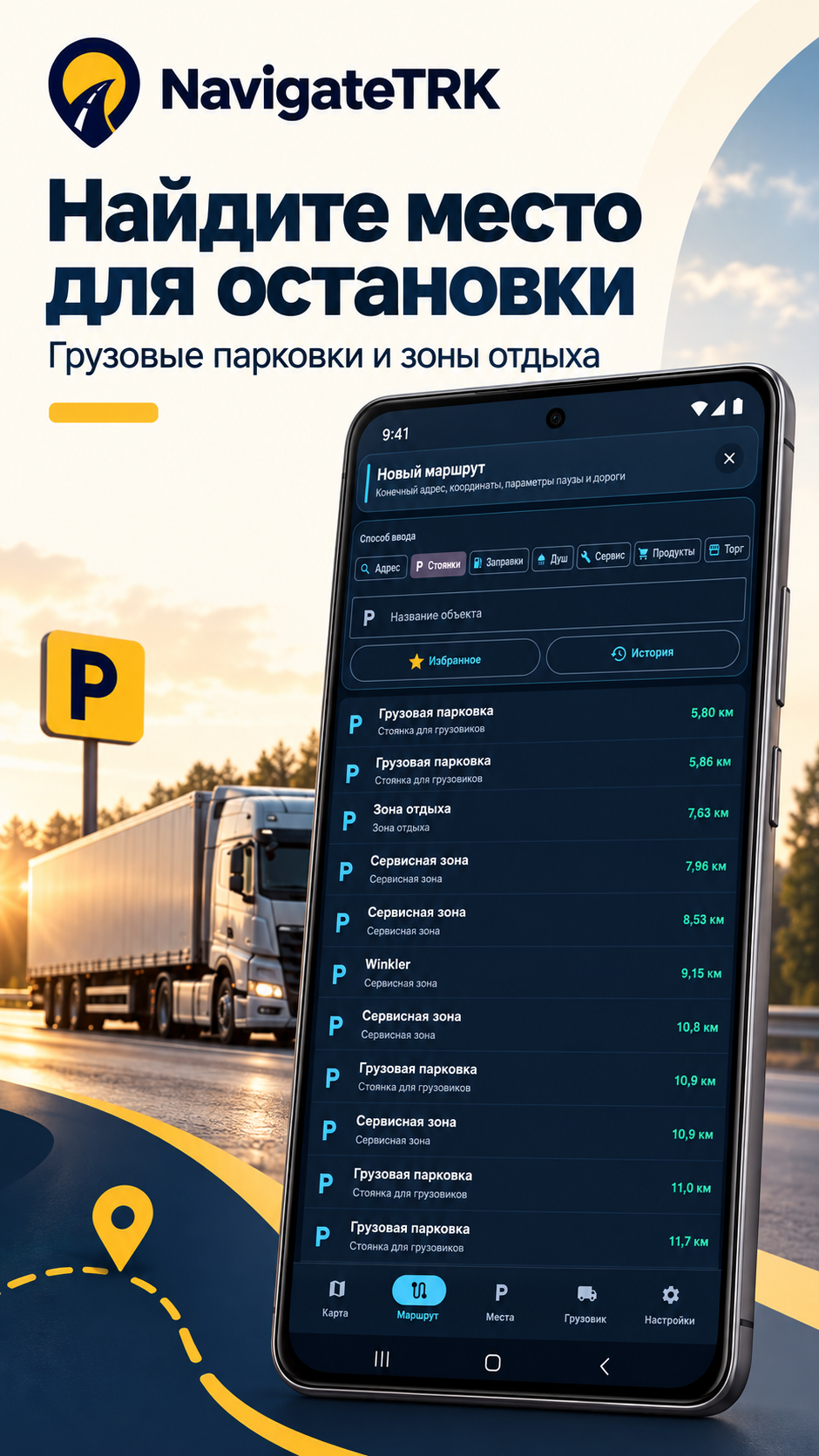
 Галерея из комплекта, отправленного в Google Play 4 октября 2026 года. Промоматериалы созданы и отредактированы с помощью ИИ на основе экранов приложения; это не прямая запись текущей версии. Детали интерфейса могут отличаться. Видео — отдельный, ранее подготовленный проморолик.