Пошаговая инструкция · Android
Как использовать Android как видеорегистратор с GPS
NavigateTRK Dashcam записывает поездку на камеру Android-устройства и сохраняет GPS-данные. Сначала сделайте короткую проверочную запись, чтобы убедиться в качестве картинки, звука и координат.
Перед началом
Закрепите телефон так, чтобы камера видела дорогу и устройство не мешало обзору. Проверьте свободную память и питание. Начальную настройку выполняйте до начала движения.
Запись с планшета · 32 сек · Русские подписи · без звука
Качество, частота кадров и длительность ролика
Запись установленной на планшете версии Car DVR 1.9.20: три меню настройки роликов. Это ранняя версия — настройки GPS в актуальном приложении отличаются. Дорожная съёмка и проверка фоновой записи в этот урок не входят.
Открыть видео в новой вкладке ↗Разрешите нужные функции
При первом запуске разрешите камеру. Для записи звука нужен доступ к микрофону; если звук не нужен, отключите «Записывать звук». Для координат включите геолокацию телефона и разрешите точное местоположение.
Выберите папку и лимит хранения
Откройте настройки и раздел «Хранилище и архив». Нажмите «Выбрать папку» и подтвердите доступ в системном проводнике. По умолчанию используется Movies/CarDVR. Выберите подходящий лимит хранения и проверьте свободное место.
Настройте ролики
В разделе «Запись» выберите длительность: 1, 2, 5 или 10 минут, качество и частоту кадров. Возможности зависят от камеры. Если устройство перегревается или запись нестабильна, попробуйте более низкое качество и проверьте результат.
Выберите режим GPS
Включите «Записывать местоположение». Режим с одним GPS-запросом на ролик сохраняет фиксированные координаты, но не показывает скорость. Для скорости и изменения маршрута выберите GPS каждые 5 секунд. Этот режим увеличивает нагрев и расход батареи.
Запишите тестовый ролик
Нажмите кнопку начала записи REC. Для работы с выключенным экраном проверьте раздел «Фоновая работа» и настройку батареи «Без ограничений» для приложения. Сначала убедитесь, что запись продолжается на вашем устройстве после сворачивания. Остановить её можно из приложения или постоянного уведомления.
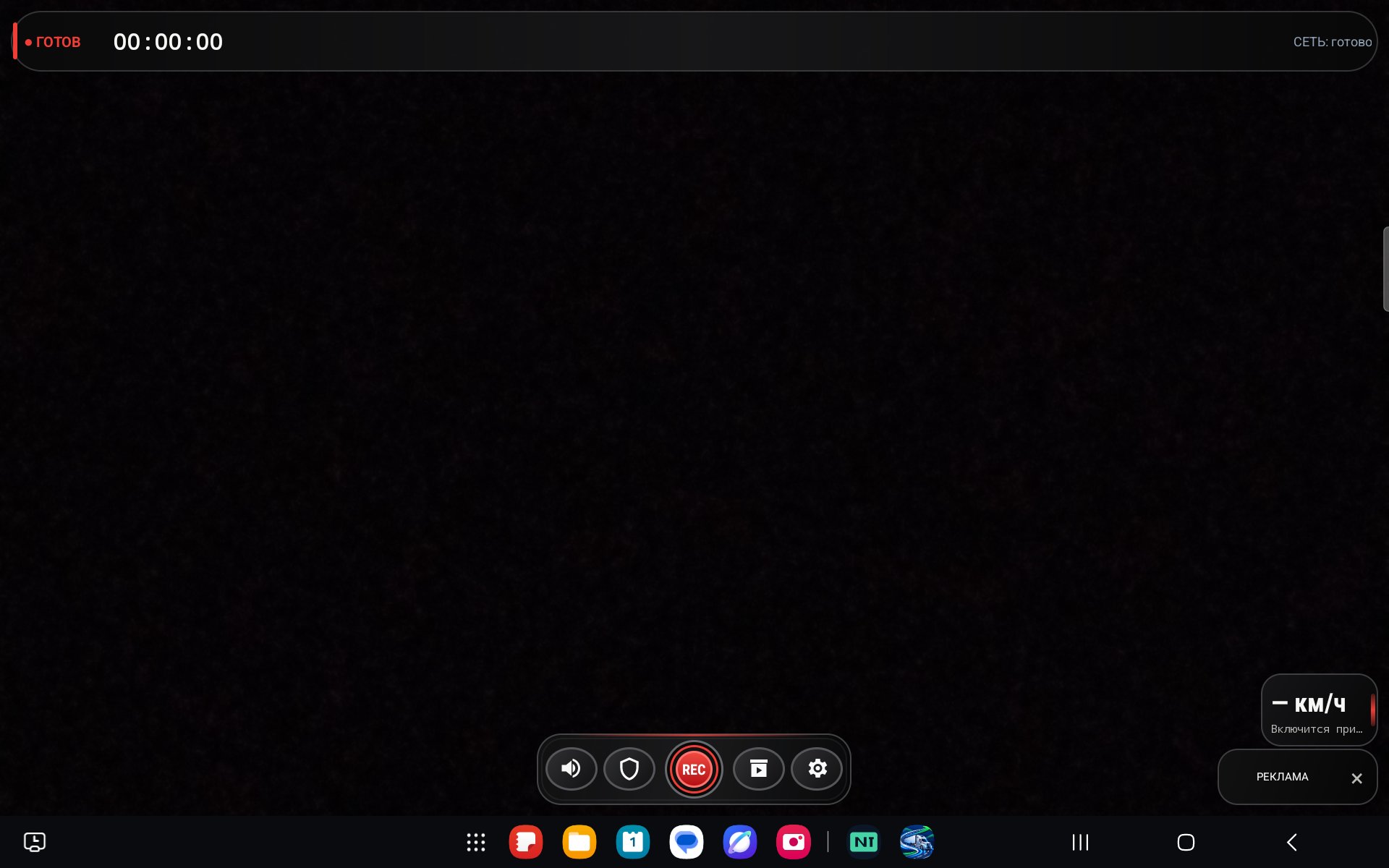
Скриншот приложенияКрасная REC внизу по центру запускает запись; справа от неё — архив и настройки. Это снимок ранней версии с тёмным предпросмотром, а не пример дорожного видео. Индикаторы GPS в текущей версии могут отличаться.Увеличить скриншот ↗ Проверьте архив и защитите важное
Откройте архив и воспроизведите сохранённый ролик. Проверьте изображение, звук, дату и GPS-данные; скорость доступна только в режиме GPS каждые 5 секунд. Кнопка «Защитить запись» помечает важный ролик как LOCKED_, чтобы циклическая очистка его не удалила.
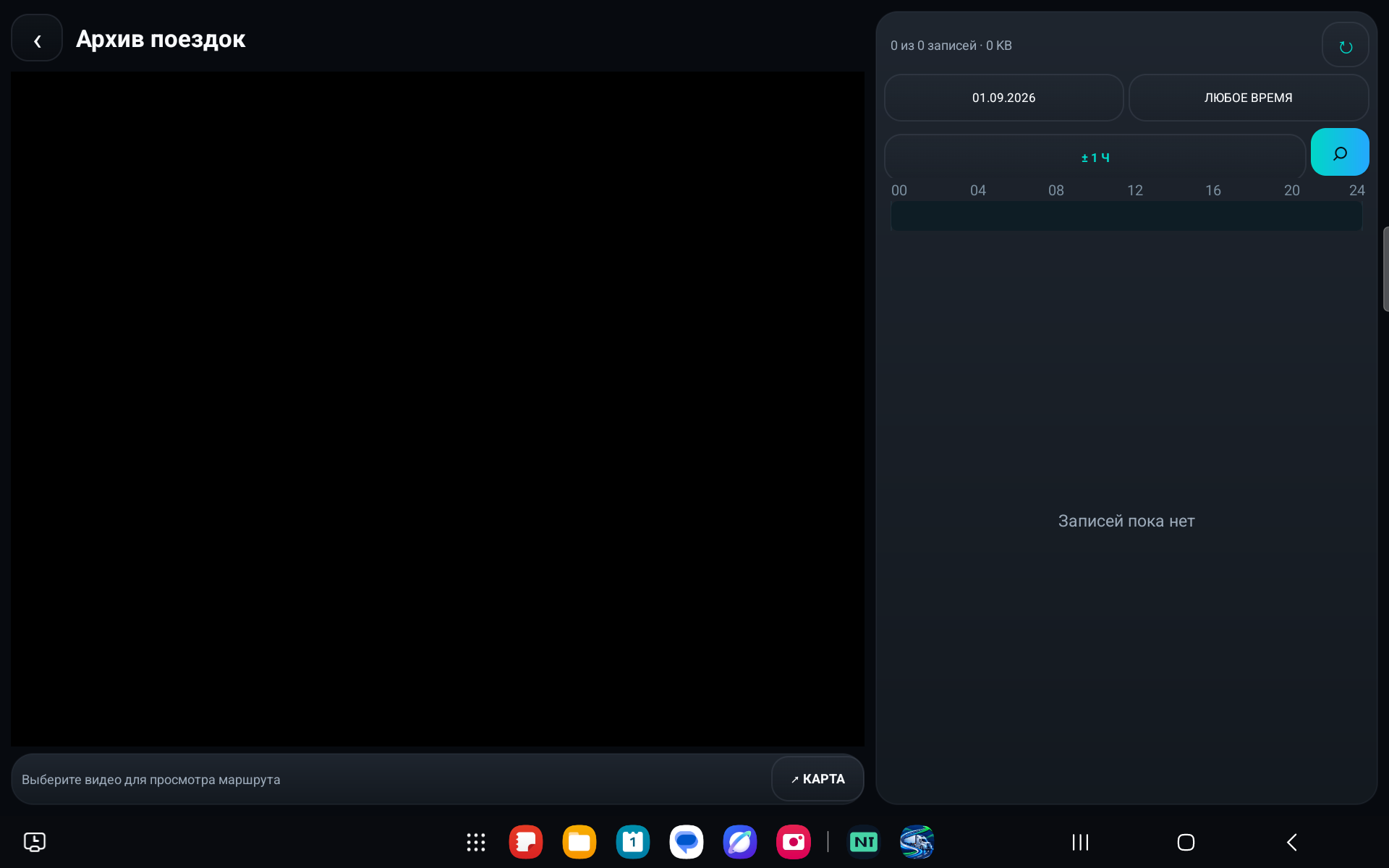
Скриншот приложенияАрхив до первой записи: список пока пуст. После теста найдите сохранённый ролик; если он не виден, проверьте фильтр даты и времени вверху. Снимок ранней версии.Увеличить скриншот ↗
Проверьте результат
Откройте проверочный ролик в архиве и убедитесь, что он действительно содержит нужное изображение, звук и данные GPS.
Частые вопросы
Почему нет скорости?
В режиме одного GPS-запроса на ролик это ожидаемо. Выберите интервал GPS 5 секунд и дождитесь точного GPS-сигнала. Без разрешения на точное местоположение проверьте настройки доступа приложения.
Почему запись остановилась при заполнении памяти?
Циклическая запись очищает старые незащищённые ролики. Файлы LOCKED_ сохраняются; если они заняли лимит, новая запись может приостановиться. Перенесите нужные ролики в надёжное хранилище и освободите место.
Почему фон работает по-разному на телефонах?
Производители Android по-разному ограничивают камеру и фоновые процессы. Проверьте настройки батареи, уведомления и диагностический раздел приложения, затем повторите короткий тест.
Если что-то не работает: что проверить
Меняйте по одной настройке и повторяйте один и тот же короткий тест. Так проще понять, какое изменение помогло. Настраивайте устройство на стоянке.
Чёрный экран или камера не запускается
Остановите запись, закройте другие приложения, использующие камеру, и проверьте разрешение камеры для Dashcam. Проверьте штатную камеру Android. Если она тоже не работает, сначала устраните проблему устройства; не рассчитывайте на фоновую запись без успешного теста.
В архиве есть файл, но запись неполная
Дождитесь завершения сохранения после остановки REC и воспроизведите ролик от начала до конца. Повторите короткий тест в выбранной папке. При повторном сбое проверьте свободное место и доступ к папке; не удаляйте исходный ролик до сохранения копии.
Запись обрывается после выключения экрана
Сравните два теста одинаковой длительности: с открытым приложением и с выключенным экраном. Проверьте настройки фоновой работы и батареи из инструкции выше. Если сбой возникает только во втором тесте, сообщите об этом вместе с моделью устройства и версией Android.
Телефон нагревается во время записи
Остановите запись и дайте устройству остыть. Не оставляйте его под прямым солнцем. Затем попробуйте более низкое качество и повторите короткий тест. Если появляется температурное предупреждение Android, прекратите тест: непрерывную запись на этом режиме нельзя считать надёжной.
Не удалось решить проблему?
Укажите модель устройства, Android, версию Dashcam, качество и длительность ролика, режим GPS, папку сохранения и состояние экрана в момент сбоя. Вместо полной записи поездки отправьте короткий пример без личных разговоров и чужих данных.
Не отправляйте пароли, коды доступа и платёжные данные.
Разбор проблем обновлён: 9 октября 2026. Вид экранов и названия пунктов могут отличаться между версиями приложения.
Качество, стабилизация, ночная съёмка и стабильность фоновой записи зависят от камеры и устройства. Промоматериалы ниже не заменяют проверку вашей записи.
Фото и экраны
 Увеличить
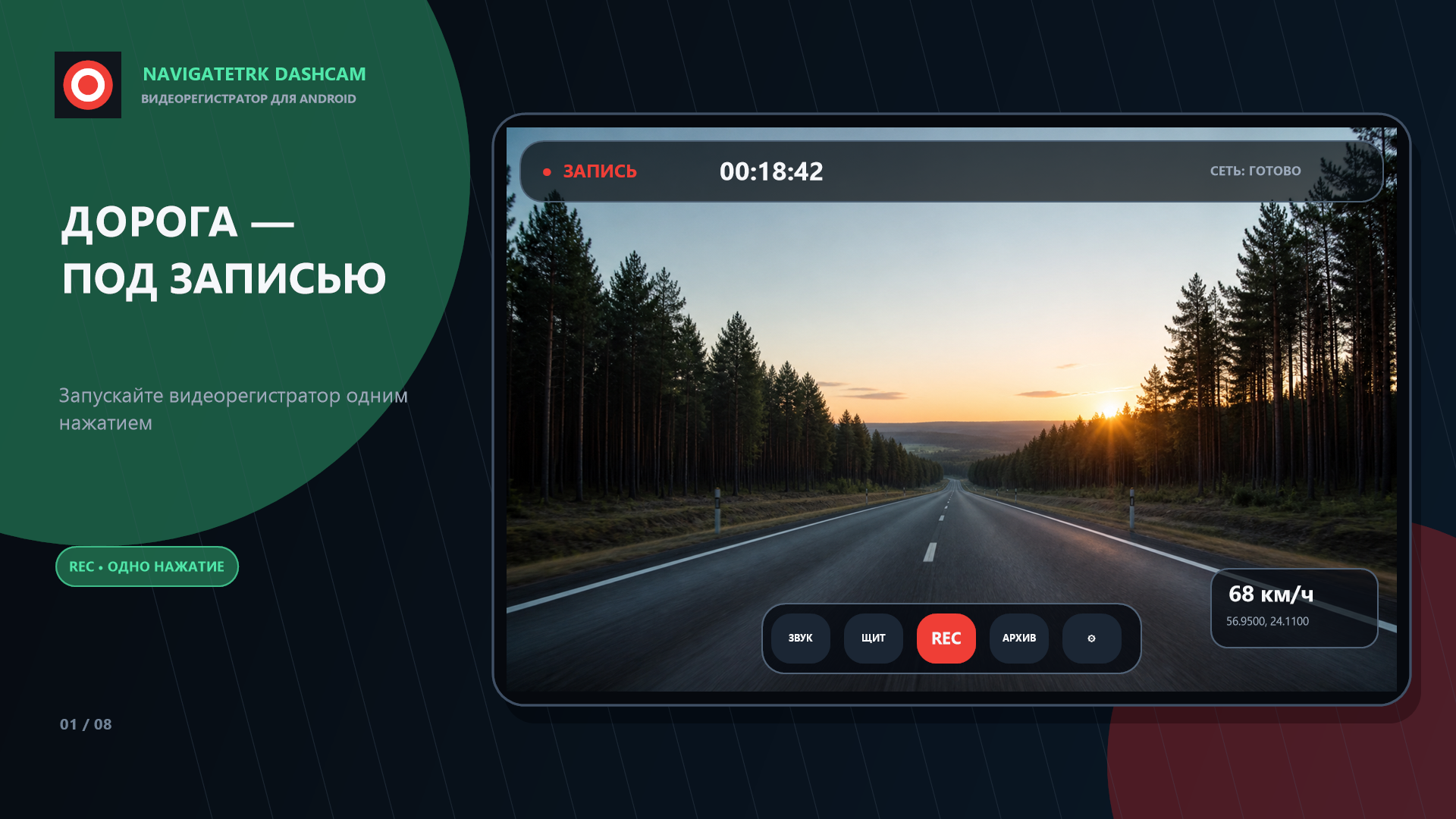
 Промоматериалы с демонстрационным интерфейсом. Поездки, даты и координаты вымышлены. Фоновая запись, стабилизация и усиление слабого освещения зависят от устройства и настроек Android.