Пошаговая инструкция · Android
Как настроить автомобильный NavigateTRK Launcher
NavigateTRK Launcher объединяет ярлыки приложений и дорожные приборы на главном экране Android. Начните с оформления, затем назначьте нужные приложения и проверьте их запуск.
Перед началом
Установите приложения, которые будете открывать с панели: навигатор, музыку и другие нужные программы. Лаунчер запускает их, но не устанавливает автоматически. Настраивайте экран на стоянке.
Запись с планшета · 26 сек · Русские подписи · без звука
Оформление, язык и количество приложений
Обзор настроек Launcher 1.9.4: макеты оформления, прокрутка к быстрой настройке, язык и кнопка сохранения. В записи показан уже выбранный MAX 6; настройки не менялись.
Открыть видео в новой вкладке ↗Откройте настройки и выберите язык
Откройте «Настройки» / «Панель управления», найдите пункт «Язык» и выберите русский или English. Так подписи и дальнейшая настройка будут на привычном языке.
Выберите оформление
В разделе «Стиль оформления» выберите макет. Количество и размещение плиток зависят от оформления; для MAX 6 доступен выбор 6 или 8 плиток. Выберите вариант, на котором вам удобно читать названия и нажимать кнопки.
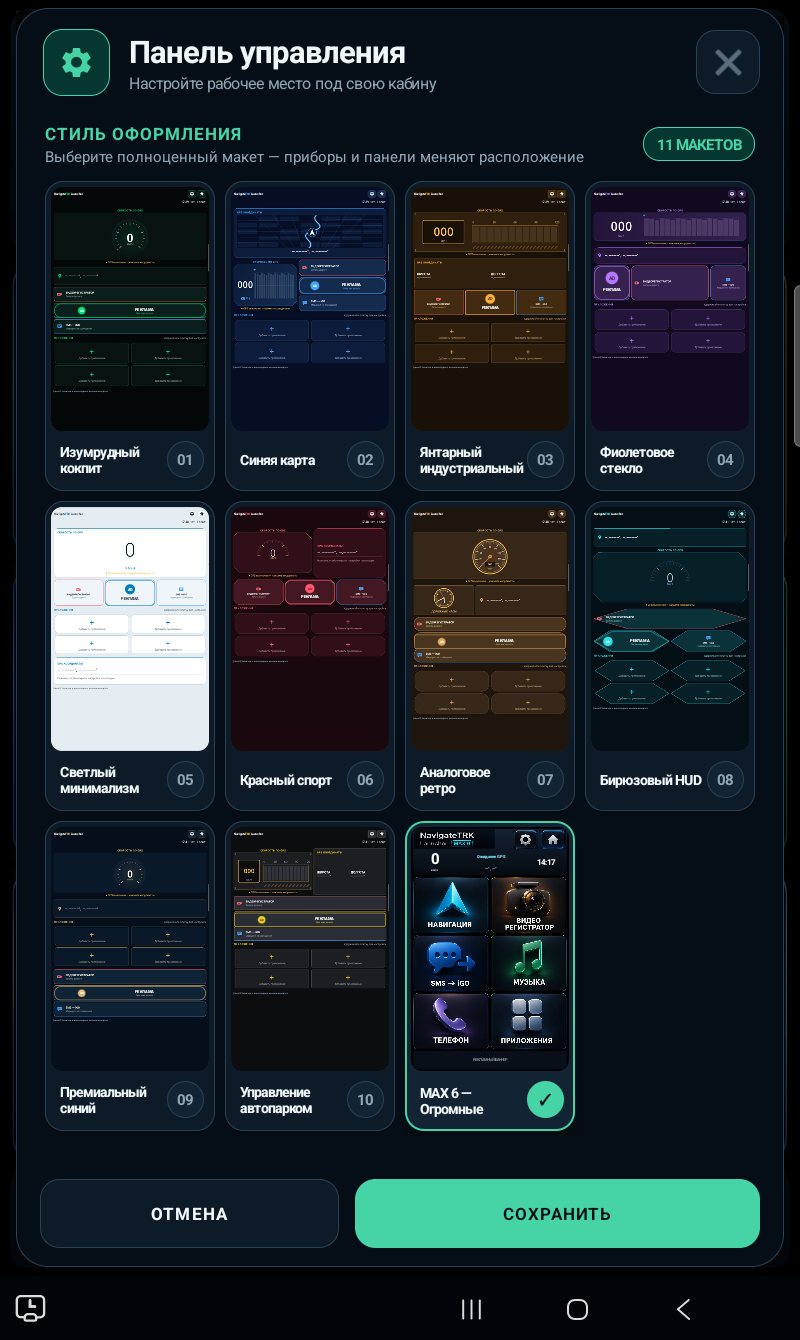
Скриншот приложенияЭкран выбора оформления: на примере выбран MAX 6. Выберите удобный стиль и нажмите «СОХРАНИТЬ» внизу. Набор стилей зависит от версии.Увеличить скриншот ↗ Назначьте приложения на плитки
Удерживайте настраиваемую плитку, выберите установленное приложение и подтвердите выбор. Обычное нажатие открывает назначенную программу. Если приложение удалено с устройства, переназначьте плитку.
Настройте панель навигации
Нажмите «Навигация»: откроются четыре отдельных места для навигаторов. Удерживайте плитку, чтобы назначить приложение. Обычный запуск навигатора не передаёт маршрут; действие «SMS → iGO» используется отдельно.
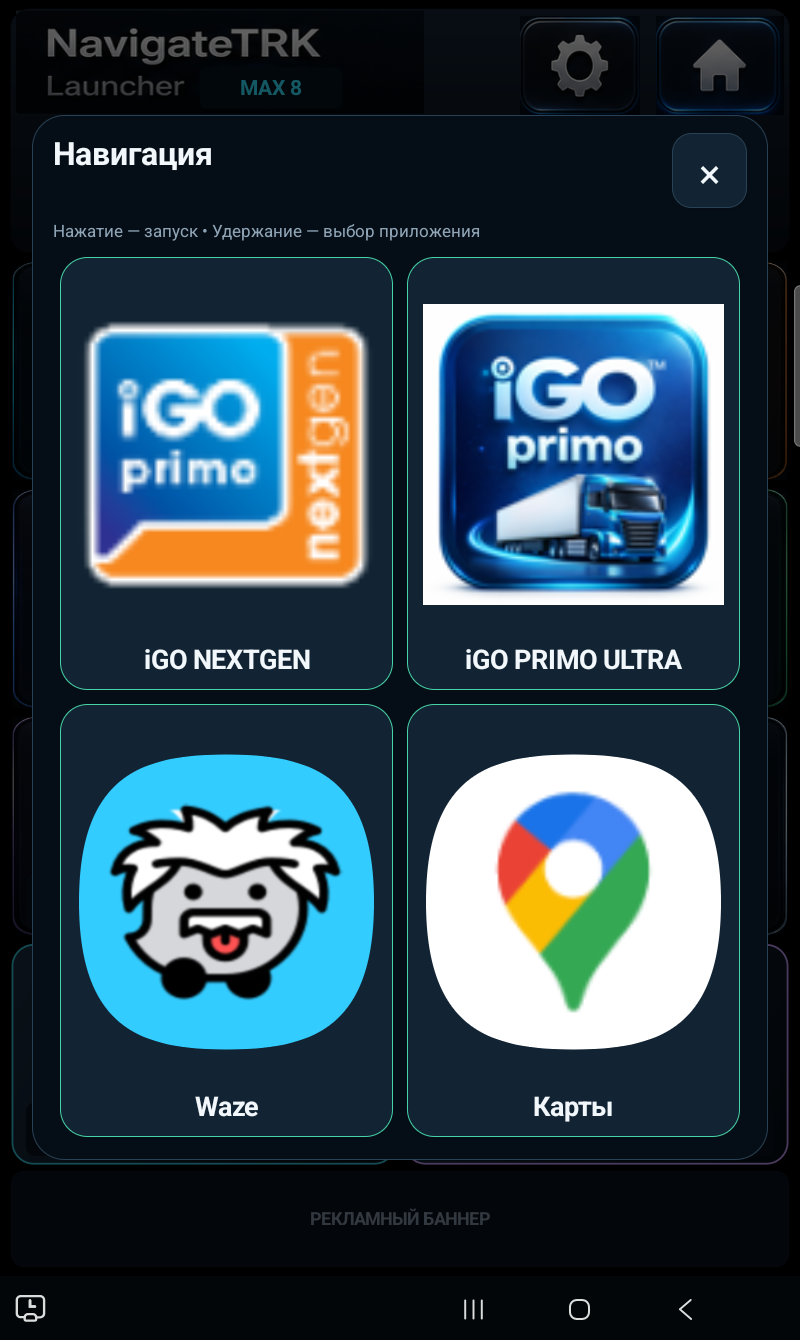
Скриншот приложенияПанель «Навигация» с четырьмя плитками. Удержание выбирает приложение, короткое нажатие запускает его. Названия на вашем устройстве зависят от назначенных программ.Увеличить скриншот ↗ Проверьте GPS-приборы
Включите геолокацию устройства и выдайте лаунчеру доступ к точному местоположению. Дождитесь сигнала GPS. На стоянке нулевая скорость нормальна; отсутствие сигнала и нулевая скорость — разные состояния.
При необходимости сделайте лаунчер главным
В настройках нажмите «Сделать лаунчером по умолчанию» и выберите NavigateTRK Launcher в системном диалоге Android. Проверьте действие кнопки «Домой», а затем расположение плиток в нужной ориентации экрана.
Проверьте результат
Нажмите каждую назначенную плитку и убедитесь, что она открывает нужную программу. Проверьте главный экран до начала поездки.
Частые вопросы
Можно ли вернуть обычный главный экран?
Да. Выберите прежний лаунчер в системных настройках приложения главного экрана Android. Название этого раздела зависит от устройства. В NavigateTRK также есть кнопка выхода на системный главный экран.
Почему плитка не открывает приложение?
Проверьте, что программа установлена и запускается самостоятельно. Для настраиваемой плитки выполните назначение ещё раз долгим нажатием. Отдельная кнопка регистратора может требовать совместимое приложение.
Зачем разрешение на точное местоположение?
Оно нужно для GPS-скорости и координат. Само назначение и открытие ярлыков не заменяет получение GPS-сигнала.
Если что-то не работает: что проверить
Меняйте по одной настройке и повторяйте один и тот же короткий тест. Так проще понять, какое изменение помогло. Настраивайте устройство на стоянке.
Плитка открывает старое или другое приложение
Запустите нужную программу из списка приложений Android, чтобы проверить её установку. Вернитесь в лаунчер, удерживайте настраиваемую плитку и назначьте программу заново. После переустановки приложения старое назначение может потребовать обновления.
Кнопка «Домой» возвращает другой экран
Проверьте выбранное приложение главного экрана в системных настройках Android. Названия пунктов зависят от производителя. Если выбор недоступен на управляемом устройстве, обратитесь к его администратору; назначение плитки не меняет системный лаунчер.
Скорость на стоянке равна нулю
Это нормальный результат, если координаты обновляются и есть GPS-сигнал. Не начинайте движение только ради проверки показаний. Если координаты отсутствуют, проверьте геолокацию и разрешение точного местоположения, затем повторите проверку на открытом месте.
Как безопасно вернуться к прежнему экрану
До смены главного экрана запомните название штатного лаунчера. Чтобы вернуться, выберите его в системных настройках приложений по умолчанию и нажмите «Домой». Не удаляйте текущий лаунчер, пока не убедились, что другой экран доступен.
Не удалось решить проблему?
Укажите модель устройства, Android, версию лаунчера, оформление, ориентацию экрана и название приложения на проблемной плитке. Приложите скриншот без личных уведомлений.
Не отправляйте пароли, коды доступа и платёжные данные.
Разбор проблем обновлён: 9 октября 2026. Вид экранов и названия пунктов могут отличаться между версиями приложения.
Доступные оформления и действия отдельных кнопок могут отличаться между версиями. Лаунчер не заменяет навигатор или приложение видеозаписи.
Фото и экраны
 Увеличить
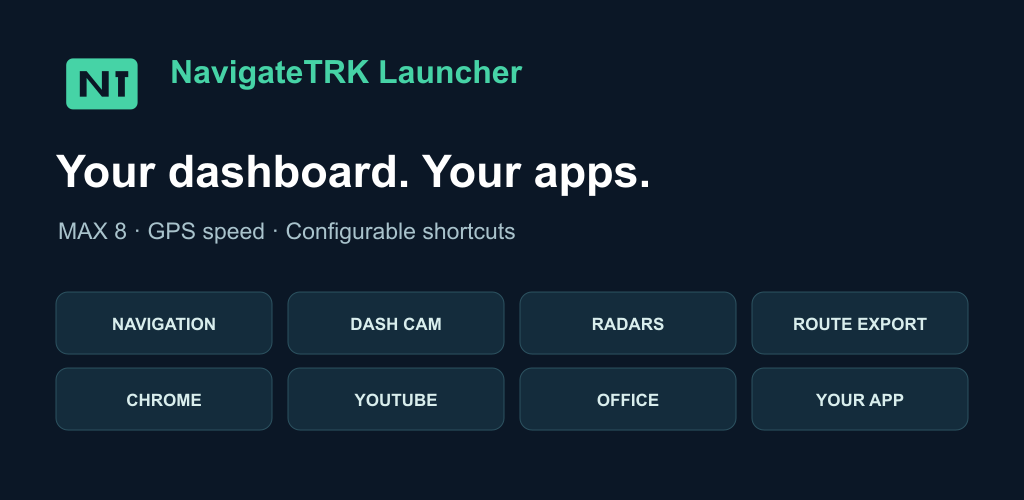
 Промоматериал и скриншот настроек. Интерфейс может отличаться в зависимости от версии.